


本記事では、海外FX業者のMYFXMarketsがリリースしたコピートレードの概要と参加方法を図解します。(2025年8月12日公開)
概要|MYFXMarkets
- 2013年設立
- 金融ライセンス:セントビンセント・グレナディーン金融庁(SVG/FSA)
- NDD方式を採用し透明性の高い取引が可能
- ゼロカットシステムを採用し追証なし
- 日本人スタッフによるサポートあり
- ボーナスキャンペーンを定期的に開催
MYFXMarketsは10年以上の運営実績のある老舗海外FX業者です。
『低スプレッド・約定力の高さ・専門スタッフによる手厚いサポート・最大レバレッジ1,000倍提供』など利用環境の良さから、徐々に利用する日本人トレーダーが増えてきています。
コピートレード|概要
2025年8月12日より、コピートレードの提供を開始しました。
コピートレードとは?
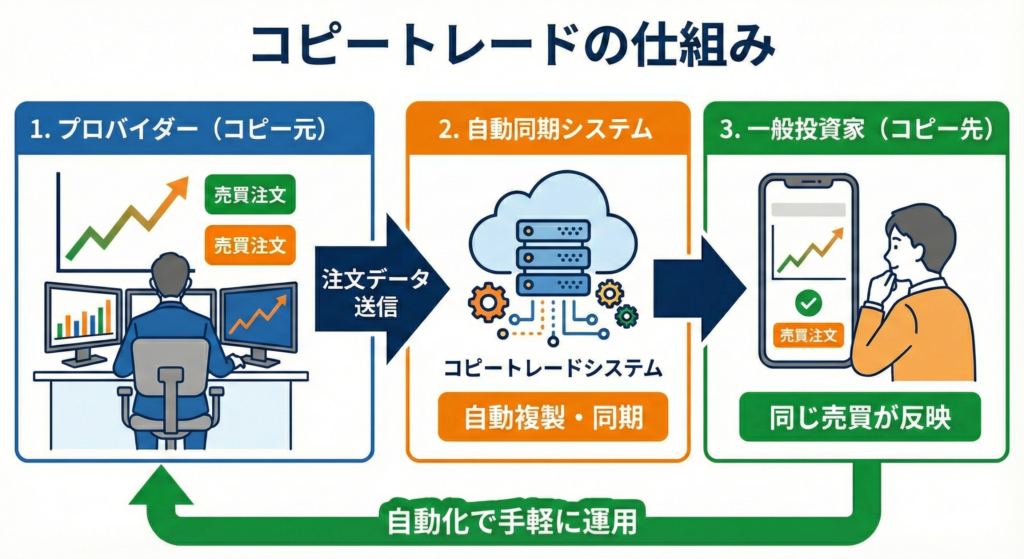
コピートレードとは、実績のあるトレーダーの取引を自動的に自分の取引口座へ反映させる仕組みのことです。
ユーザーは「どのプロバイダー(トレーダー)口座をコピーするか?」を選ぶだけで、売買ポジションのエントリーから決済まで自動で行われます。
- 忙しくてトレードをする時間がない方
- トレードの知識のない初心者
など、誰でも簡単に設定ができ、FX上級者の取引をそのまま自分の口座へ反映することができます。
選択したプロバイダー(トレーダー)口座の取引が瞬時に反映するため、コピーした取引を分析し、自身のトレードスキル向上に役立てることも可能です。
MYFXMarketsのコピートレードは、投資額やリスク許容度に応じてコピーする取引のサイズやリスクレベルを自由に設定ができます。
- プロバイダー口座の取引によって損失が発生するリスク
- 登録手数料や成功報酬などの手数料が発生
- 急激な価格変動時に大きな損失が発生する場合がある
よくある質問
Q1.最低証拠金額はいくらですか?
A.口座タイプによって異なります。
当サービスは9口座ございます。
最低証拠金額の目安を分けてご案内しています。
| 口座名 | 取引手法 | 運用通貨ペア | 最低証拠金額(目安) |
|---|---|---|---|
| PRO Trade | 裁量トレード | 複数通貨ペア | 20万円 |
| EXL EG/AU | ナンピンマーチン方式EA | EURGBP/AUDUSD | 30万円 |
| LK AC/GJ | ナンピンマーチン方式EA | AUDCAD/GBPJPY | 50万円 |
| Magic EU/AC | ナンピンマーチン方式EA | EURUSD/AUDCAD | 100万円 |
| KOYOMI | アノマリー方式EA | USDJPY | 2万円 |
| ASAHI GOLD | アノマリー方式EA | XAUDUSD(GOLD) | 10万円 |
Q2.1つのフォロワー口座でプロバイダー口座をいくつコピーすることができますか?
A.1つのフォロワー口座で最大3口座のプロバイダー口座をコピーすることが可能です。
資金管理には十分ご注意ください。
Q3.かかる費用を教えてください。
A.成功報酬20%のみです。
※参加費用・固定費・月額費用はかかりません。
Q4.VPSやPCは必要ですか?
A.不要です。
スマートフォンアプリのMT4にてコピーした取引の操作・確認が可能です。
登録手順|コピートレード

【新規】MYFXmarketsの口座開設
1.口座開設へ
(口座開設URL)https://www.myfxmarkets.com/ja/open/?ibCode=33010876
2.必要情報の入力
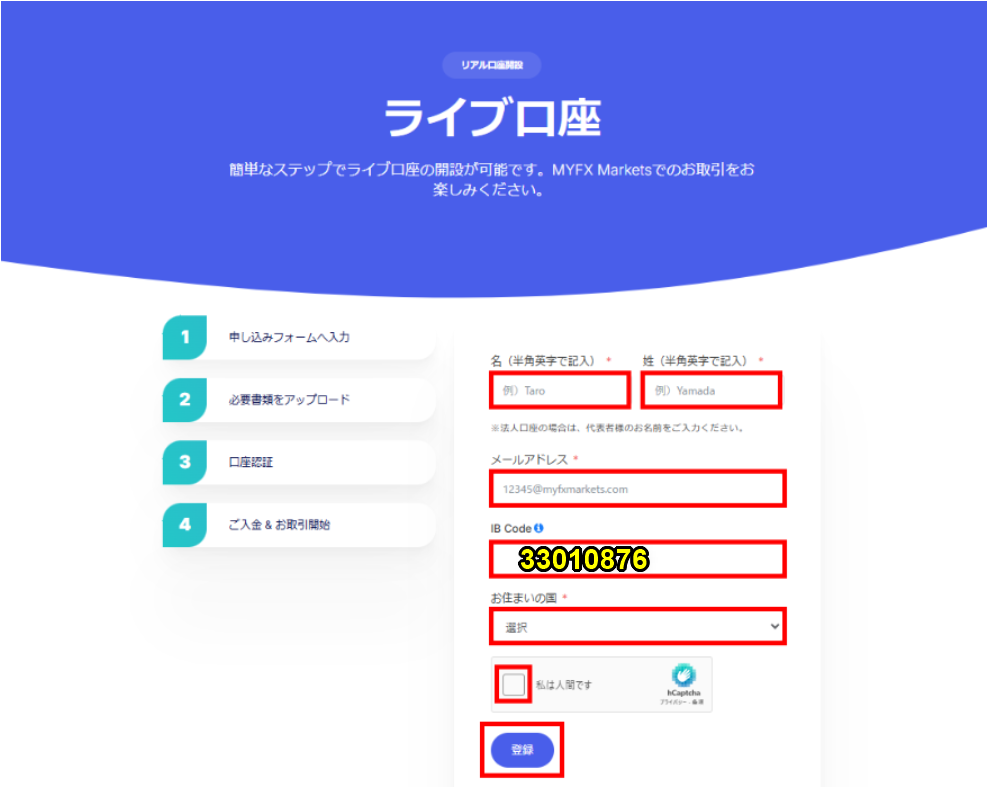
取引開始までの流れを確認し、必要情報を入力します。
※bitwallet経由で入金をご希望される場合は、bitwalletに登録しているメールアドレスをご入力下さいませ。
- 名/性をローマ字で入力
- メールアドレスの入力(携帯キャリアメールは非推奨です)
- IB Code:「33010876」(紹介URLからアクセスしていただくと自動で入力されています)
- お住いの国:居住国を選択
- 「私は人間です」にチェックを付ける
- 「登録」をクリック
▼法人名入力時の注意点は、ローマ字にて【名:「Ltd」/姓:「会社名」】の入力となります。※「, . /」などの記号は入力NG
3.配信メールの確認
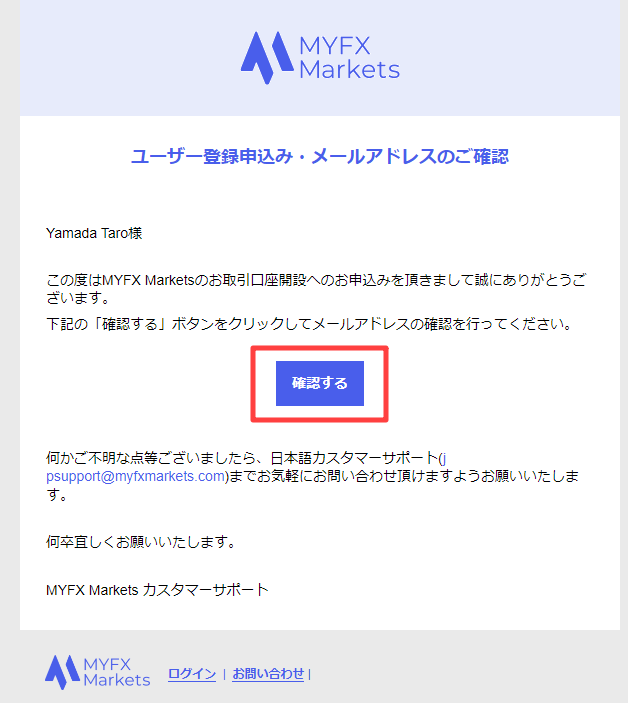
登録メールアドレス宛に、認証メールが配信されますので、本文中の「確認する」をクリックしてください。
4.必要情報の入力
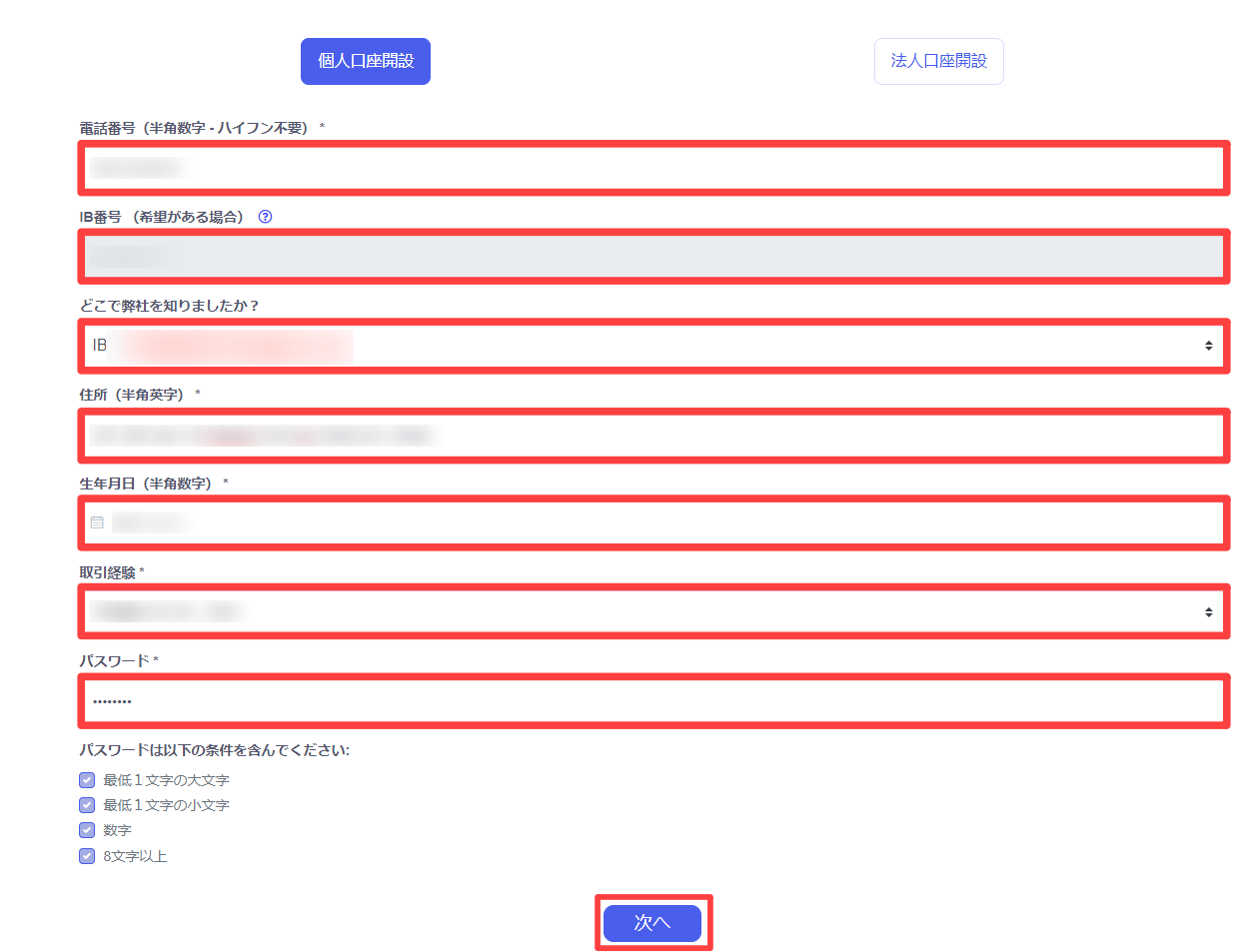
- 電話番号の入力(半角数字・ハイフン不要)
- IB番号「33010876」を入力(半角数字)
- MYFXMarkets社を知った経緯を選択
- 住所を入力(半角英字)
- 生年月日を入力(半角数字)
- 取引経験を選択
- ※パスワードを設定:ログイン時のパスワード
- 「次へ」をクリック
※パスワード入力時、8文字以上かつ「大文字/小文字/数字」を必ず含んで下さい。
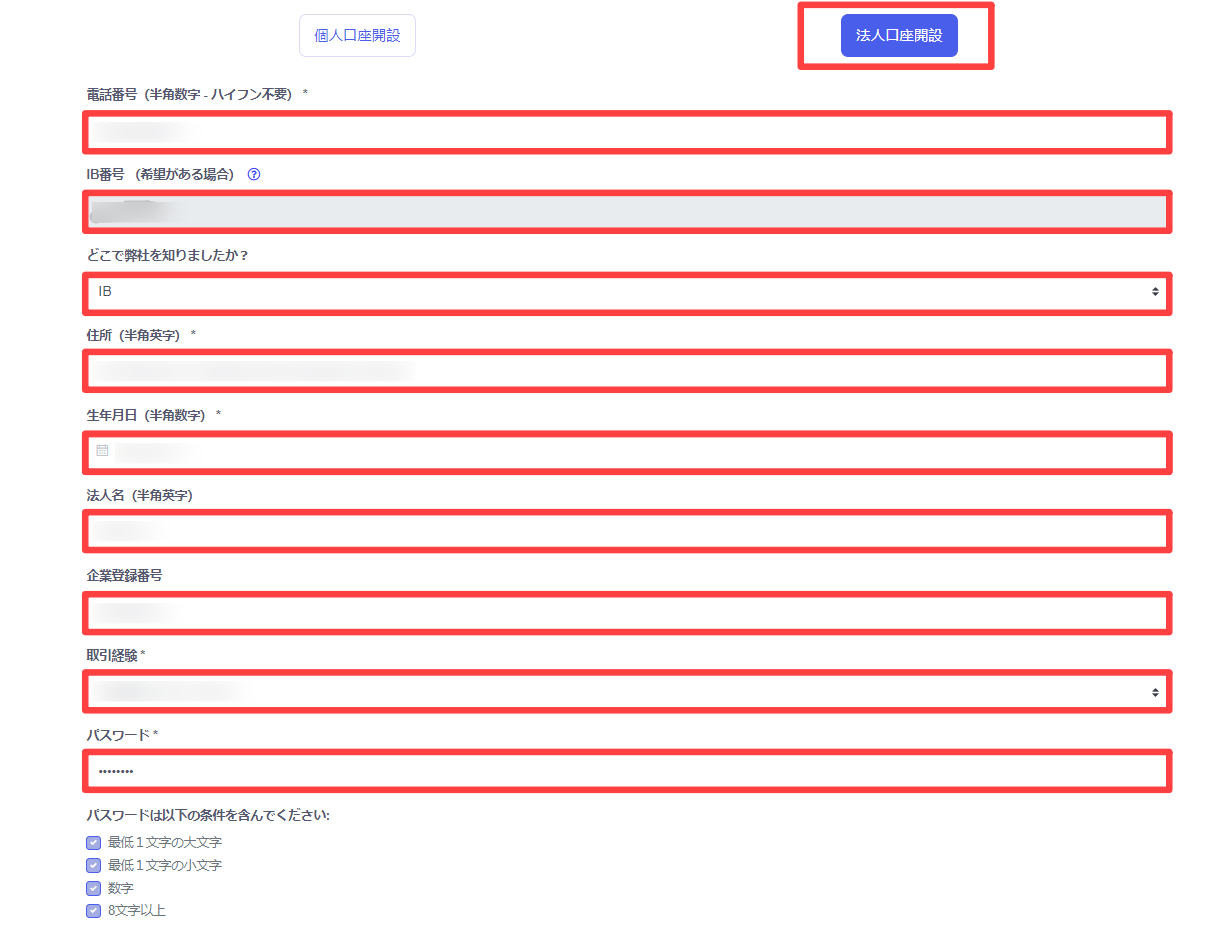
- 「法人口座開設」をクリック
- 電話番号の入力(半角数字・ハイフン不要)
- IB番号:「33010876」を入力(半角数字)
- MYFXMarkets社を知った経緯を選択
- 住所を入力(半角英字)
- 生年月日を入力(半角数字)
- 法人名をローマ字で入力
- 企業登録番号を入力
- 取引経験を選択
- ※パスワードを設定:ログイン時のパスワード
- 「次へ」をクリック
※パスワード入力時、8文字以上かつ「大文字/小文字/数字」を必ず含んで下さい。
5.秘密の質問
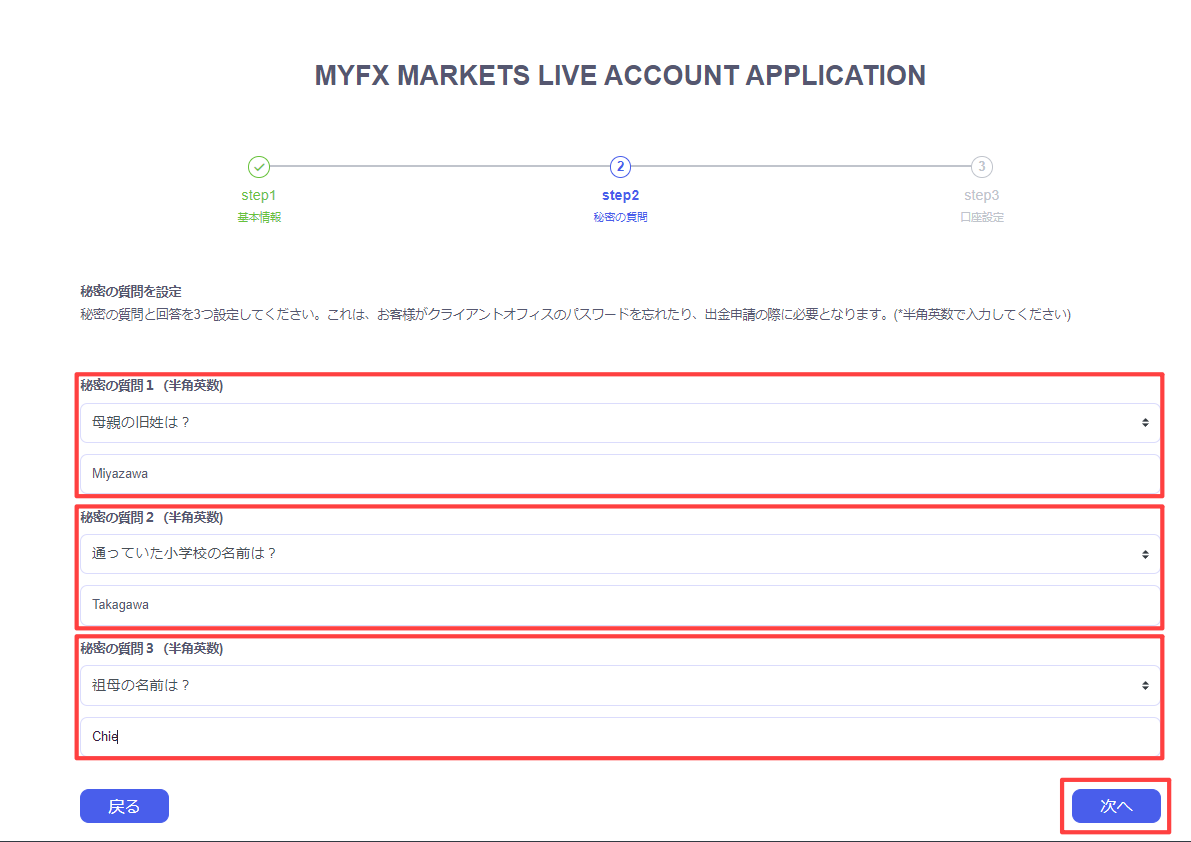
- 秘密の質問1~3を設定(半角英数)
- 「次へ進む」をクリック
6.口座設定
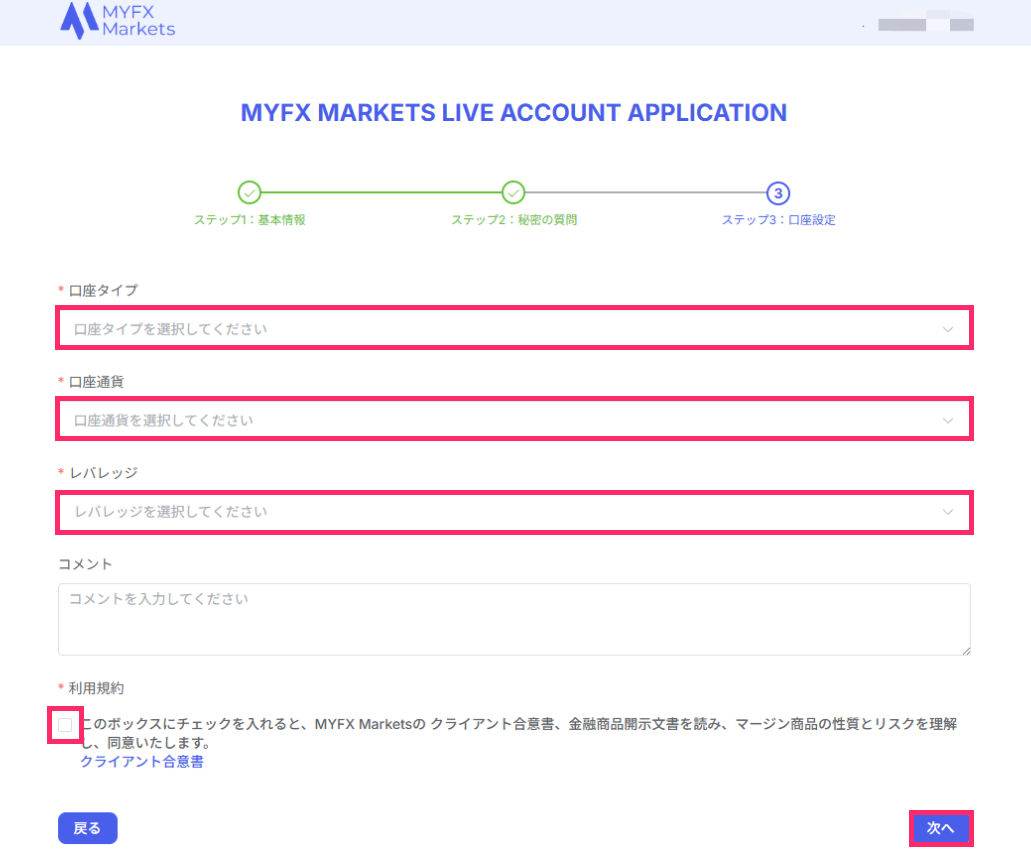
- 口座タイプ:コピートレード口座(フォロワー用)を選択
- 口座通貨を選択
- レバレッジを選択
- 利用規約内容を確認しチェック
- 「次へ」をクリック
7.本人確認書類(KYC)の提出
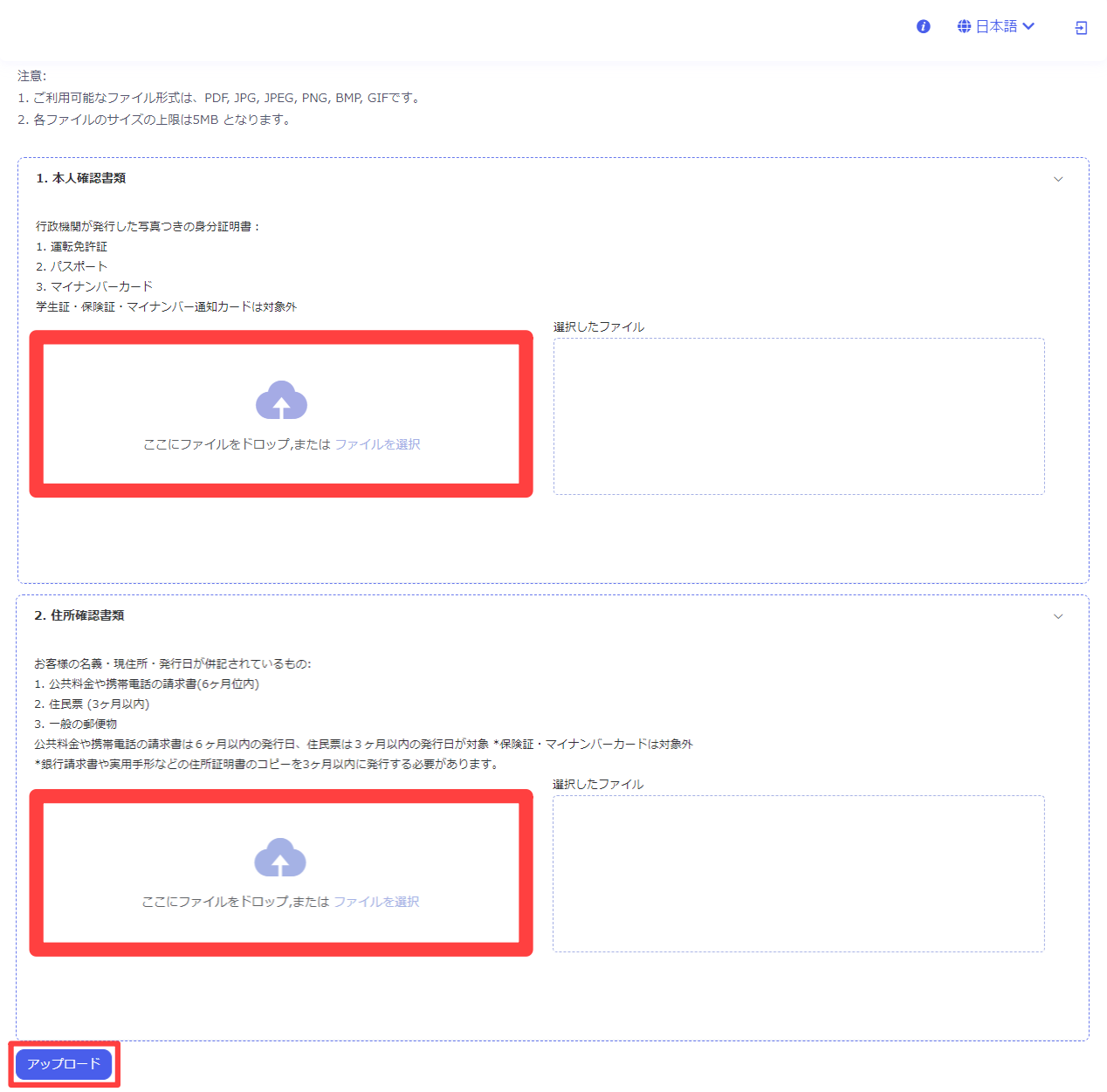
『本人確認書類/現住所確認書類』のそれぞれ「アップロード」ボタンを選択後、必要な画像をアップロード後に「送信」ボタンをクリックします。
- 本人確認資料:免許証(表のみ)・パスポート・マイナンバーカード・写真付きの身分証のいずれか
- 住所証明資料:公共料金・クレジット・携帯電話の請求書などのいずれか(マイナンバーカード・保険証・学生証は対象外)
- 運転免許証時:本人確認資料の為、MYFX marketsに入力した住所と免許証記載の住所が異なっていても問題はありません。
- 住所証明資料:MYFX markets登録名義と現住所が併記されたWeb明細も提出可能。(ただし発行日より6か月以内)
※ご本人名義と現住所および発行日が確認できる一般の郵送物でも対応可能
※住民票は3か月以内に発行されたものが提出可能
- 法人確認資料:法人登記簿謄本
- 住所証明資料:法人名義の公共料金・クレジット・携帯電話の請求書など
【取締役情報】
- 取締役の本人確認書類
- 取締役の住所確認書類
- 法人登記簿謄本:1ページ目の用紙のみアップロード
- 住所証明資料:法人名義と現住所が併記されていればWeb明細などの画像も申請対象 ※発行日より6か月以内
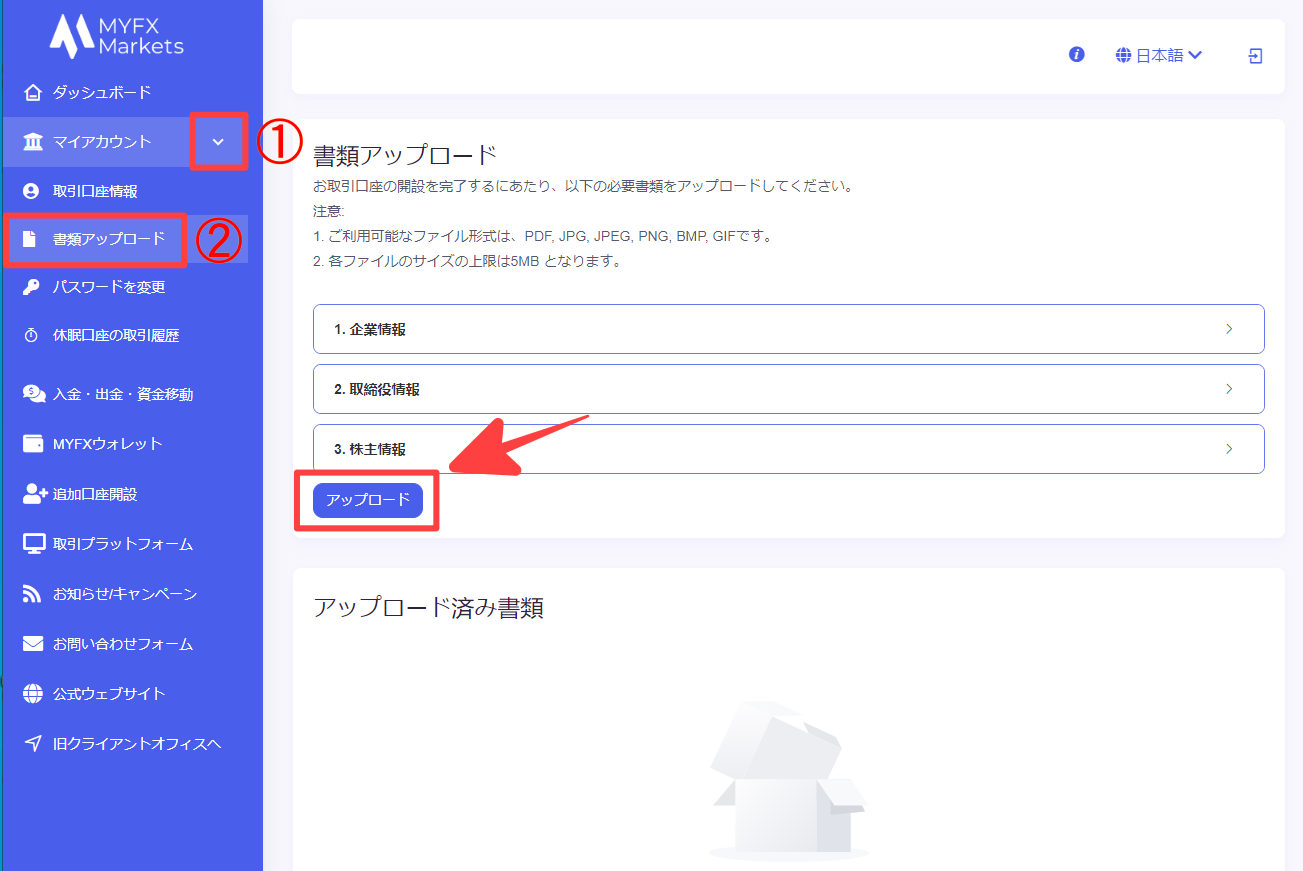
- 「マイアカウント」をクリック
- 「書類をアップロード」をクリック
- 各必要書類をアップロード
- 「アップロード」をクリック
8.登録メールアドレス宛に配信

「サーバー名」の記載がありますが、MT4で表示される正しい情報は「MYFX-US●●(数字)-Live」となります。
- MT4口座ログイン情報が表示
- 「Client Officeへログイン」:MYFX Markets社のページへ移行
- サーバー名を検索するときは「MYFX」と入力
- 「MYFX-US●●(数字)-Live」を選択 ※メール本文に記載
メール本文中の「Client Officeへログイン」をクリックすると、以下のページへ移行します。
9.マイページにログイン
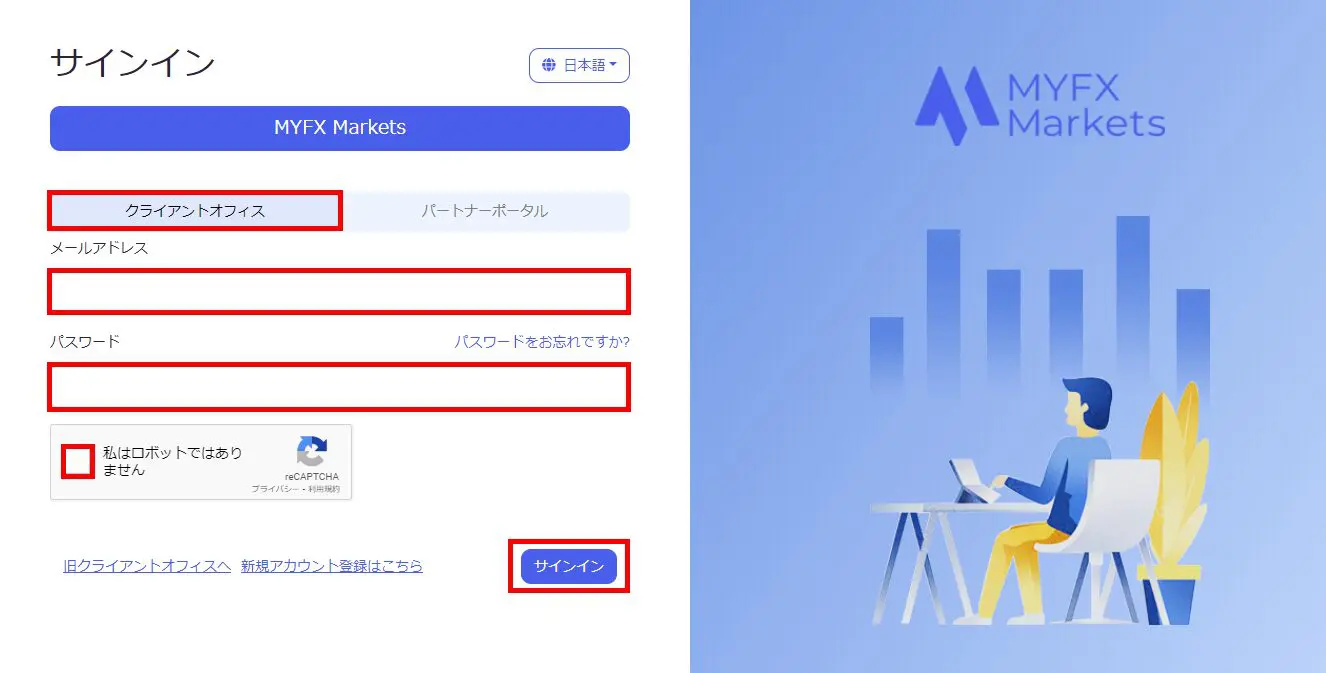
- 「クライアントオフィス」を選択
- 登録時のメールアドレスを入力
- ログインパスワードを入力(登録時に設定したパスワード)
- 「私はロボットではありません」にチェックを付ける
- 「サインイン」をクリック
10.マイページ表示
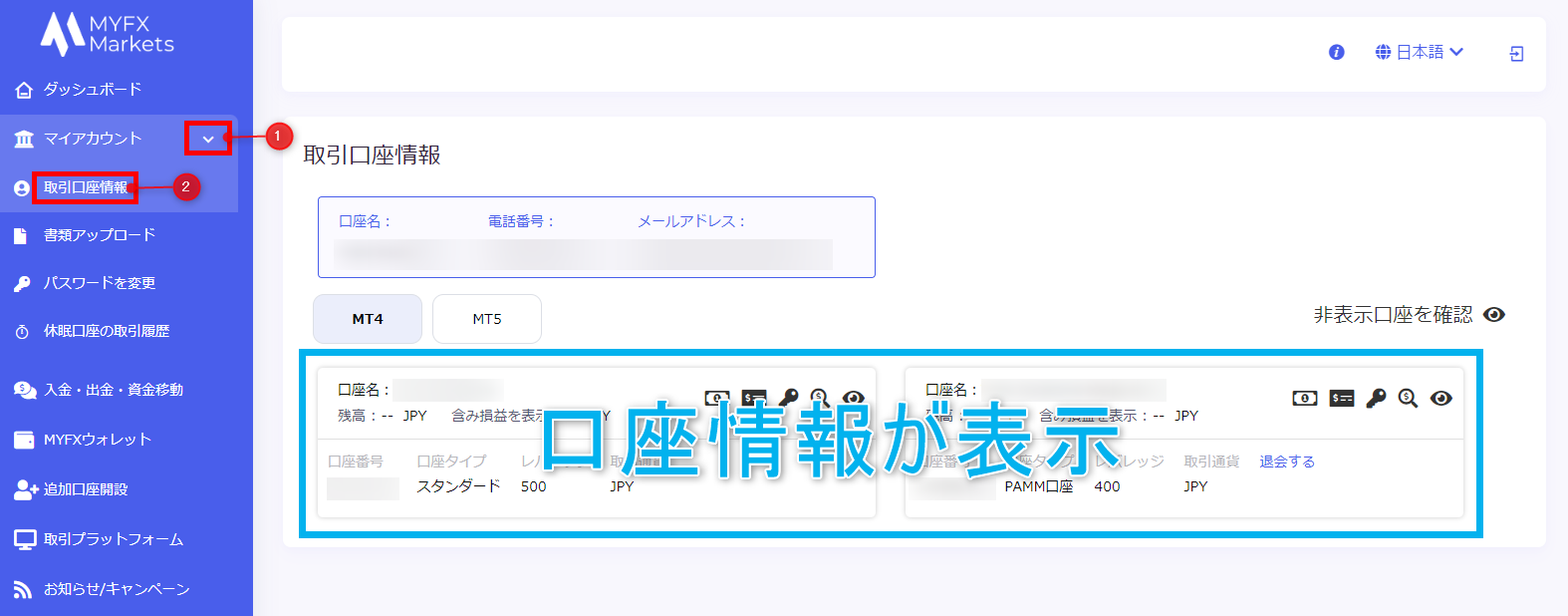
この画面から、「入金・出金・口座情報確認・証券会社からのお知らせ・問い合わせ」など、全ての操作が可能なページです。(すぐにアクセスできるようにブックマークする事を推奨)
以上で新規コピートレード口座の開設は完了です。
【既存】追加コピートレード口座開設
1.クライアントオフィスへログイン
https://clientoffice.myfxmarkets.com/tradingDesk/login_en.jsp#/login
(ログイン情報を入力)
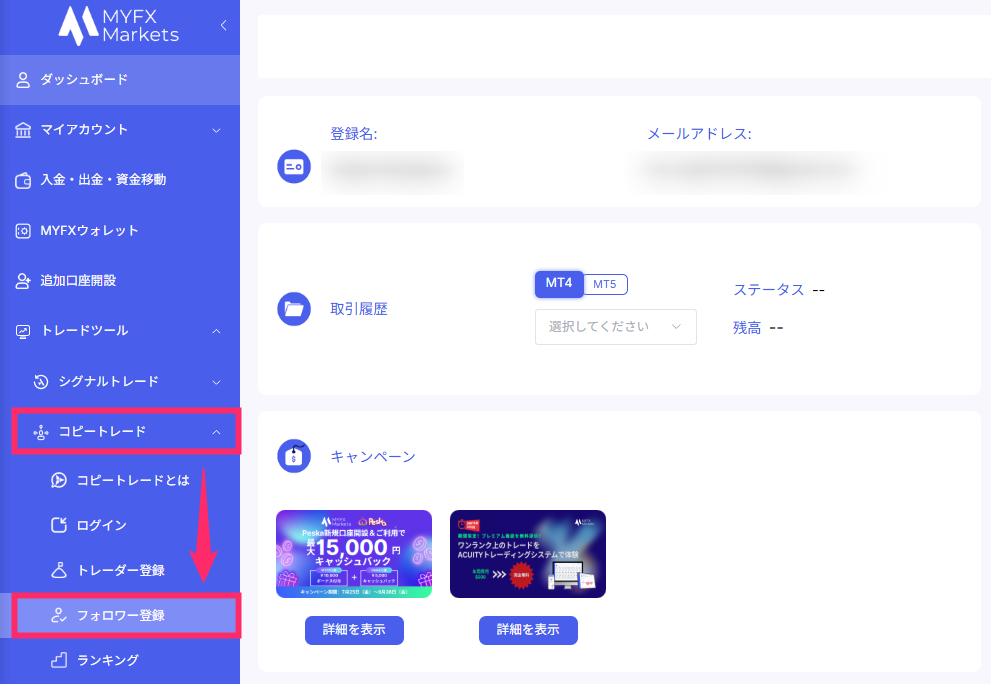
- 「コピートレード」のプルダウンをクリック
- 「フォロワー登録」をクリック
2.コピトレ口座を開設
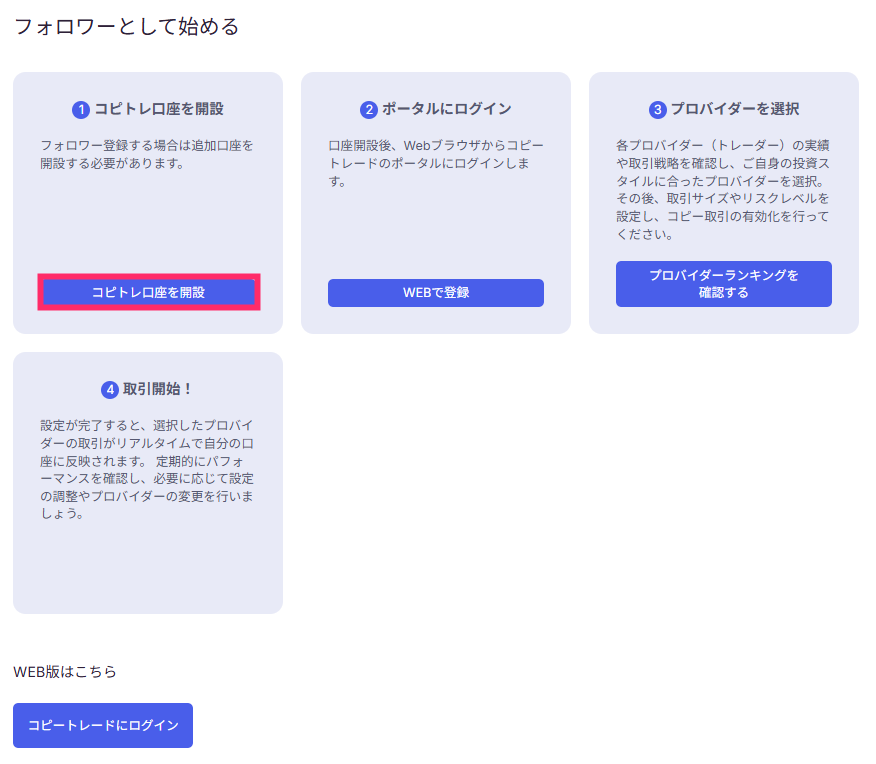
「コピトレ口座を開設」をクリックします。
3.コピトレ口座を開設
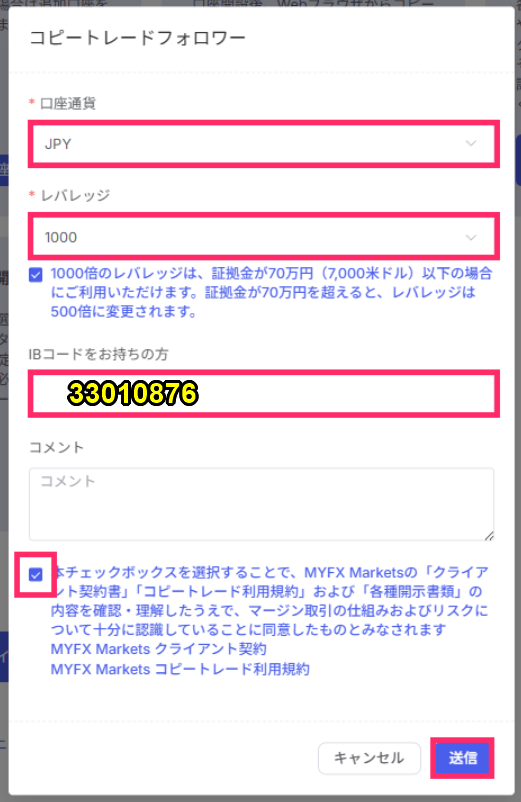
- 口座通貨を選択
- レバレッジを選択
- IBコードをお持ちの方:『33010876』を入力
- 同意事項を確認後、チェックボックスにチェックを付ける
- 「送信」をクリック
4.配信メールの確認
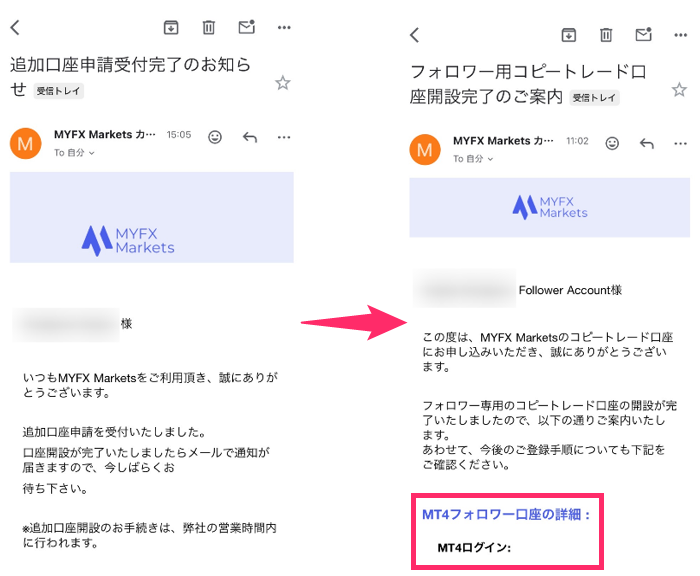
- 申請後、『追加口座申請受付完了のお知らせ』メールが届きます
- 1~2営業日で『口座開設完了のご案内』メールが届き、このメール本文内にコピートレード口座のログイン情報が記載されています
以上でコピートレード口座の開設は完了です。
参加方法|コピートレード
1.クライアントオフィスへログイン
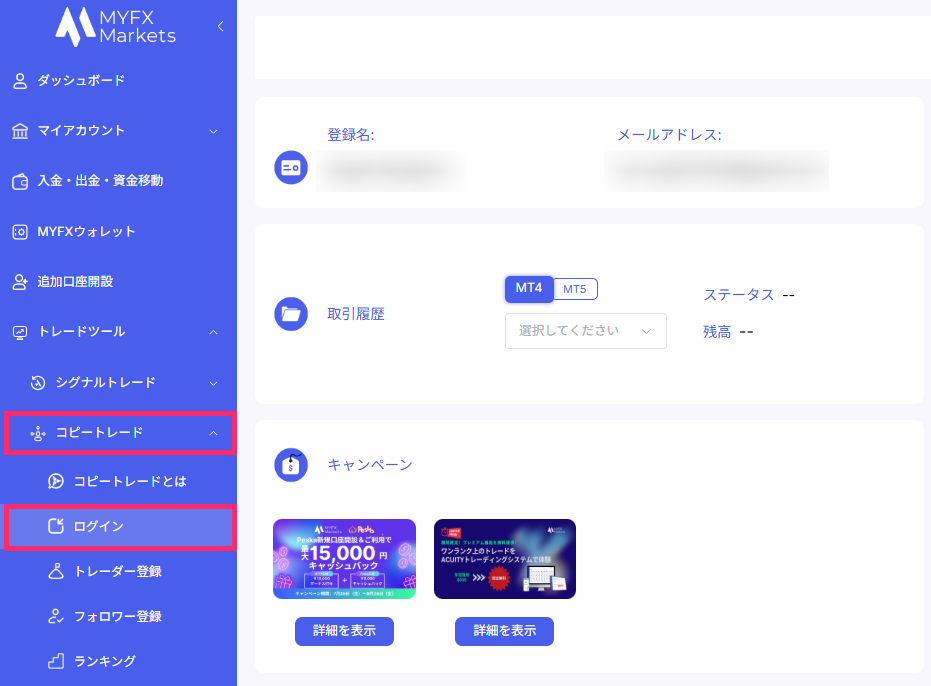
- 「コピートレード」のプルダウンをクリック
- 「ログイン」をクリック
2.ログイン操作
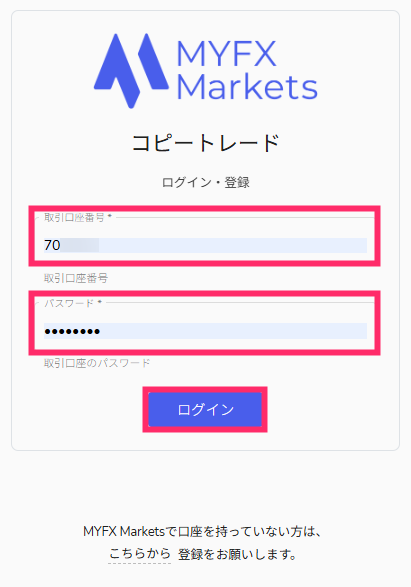
*コピートレード口座開設時に送付されたメール本文内に記載の、「MT4フォロワー口座詳細」のログイン情報をご入力ください。
- 取引口座番号:MT4フォロワー口座番号を入力
- パスワード:MT4フォロワー口座のログインパスワードを入力
- 「ログイン」をクリック
3.ランキングページから選択
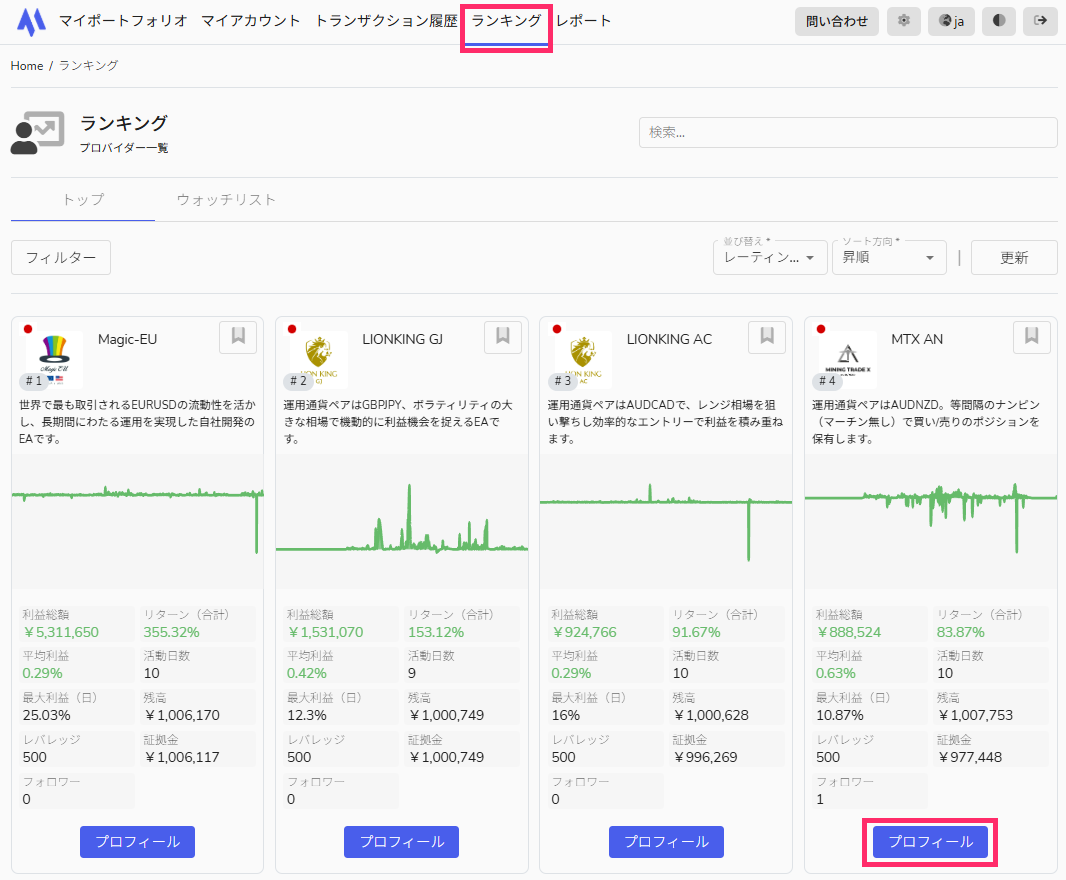
*マイポートフォリオの「ランキングページ」からプロバイダー口座を閲覧・検索・コピーすることが可能です。
- 「ランキング」をクリック
- コピーしたいプロバイダーの「プロフィール」をクリック
4.コピー登録
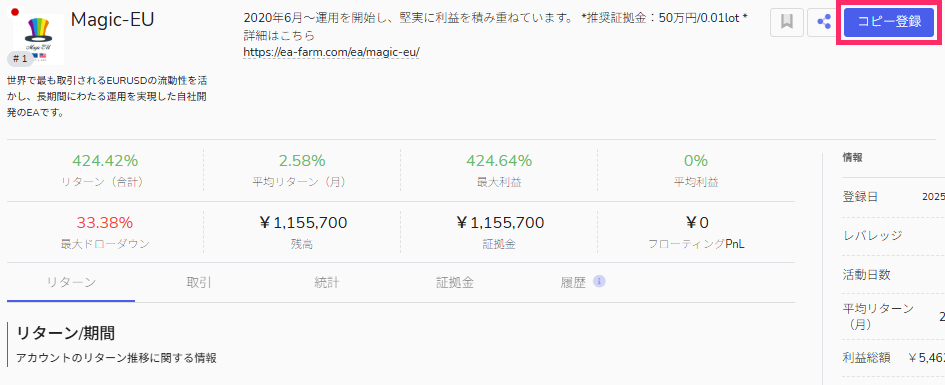
「コピー登録」をクリック
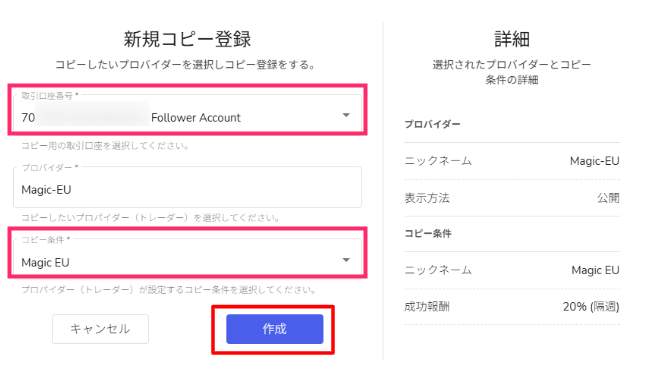
- 取引口座番号:コピーするフォロワー口座番号を選択
- コピー条件:プロバイダー(トレーダー)が設定しているコピー条件を選択
- 「作成」をクリック
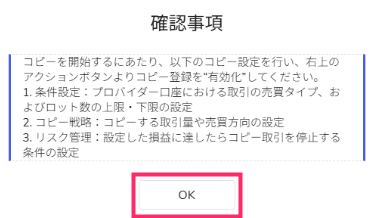
確認事項を確認し「OK」をクリック
5.詳細設定
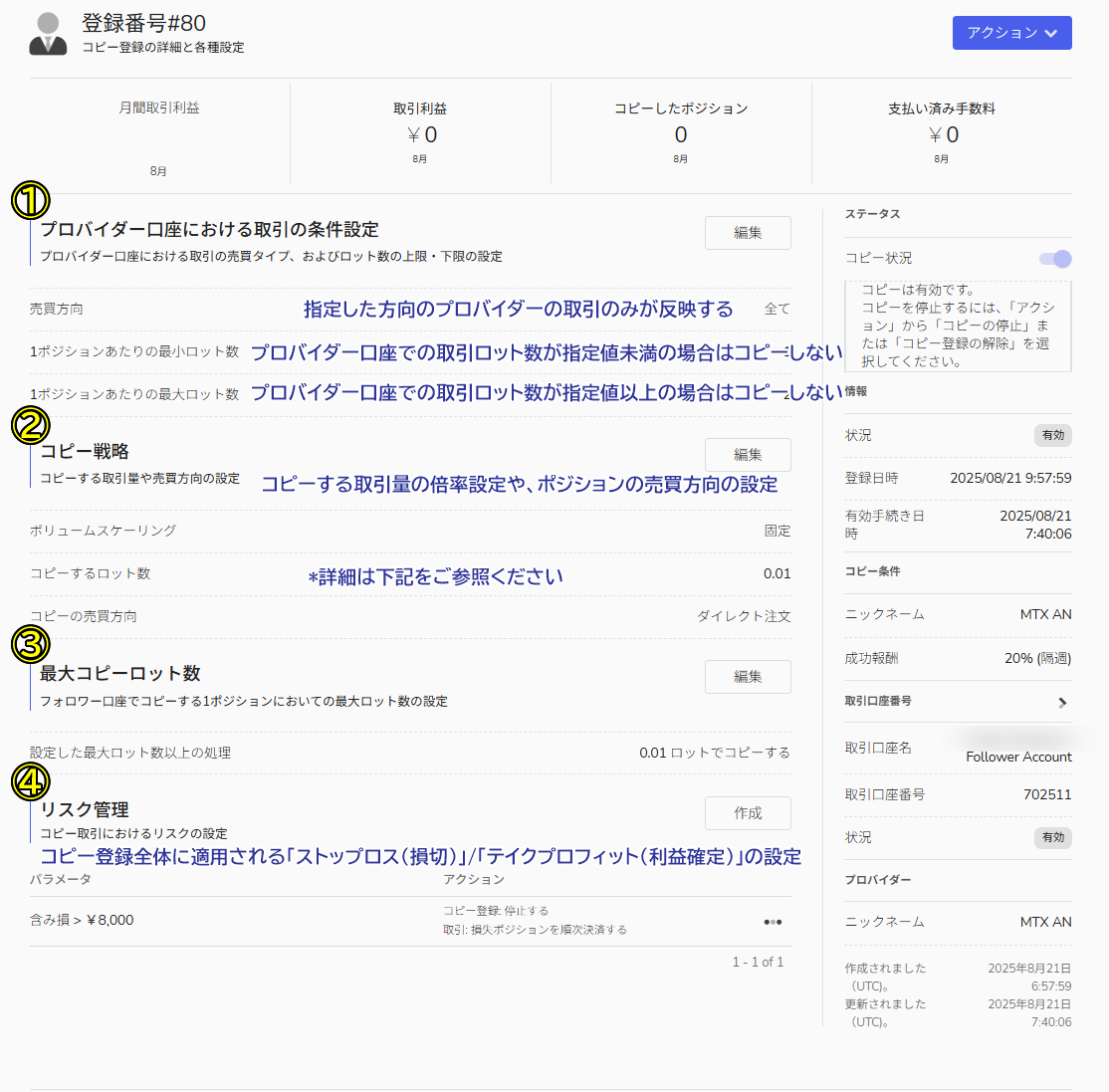
次にコピーの詳細設定を進めます。
詳細設定①:プロバイダー口座における取引の条件設定
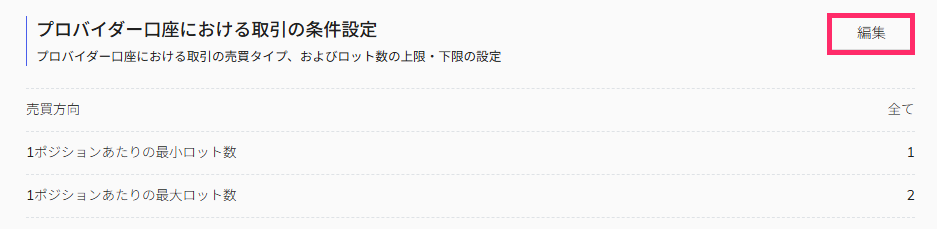
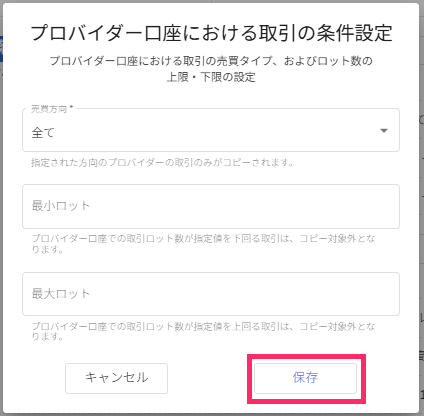
- 売買方向:「買いのみ/プロバイダー口座の買いポジションのみがコピーされる」「売りのみ/プロバイダー口座の売りポジションのみが反映される」
- 最小ロット:プロバイダー口座での取引ロット数が設定値を下回るポジションはコピーされない
- 最大ロット:プロバイダー口座での取引ロット数が設定値を上回るポジションはコピーされない
- 入力完了後、「保存」をクリック
詳細設定②:コピー戦略
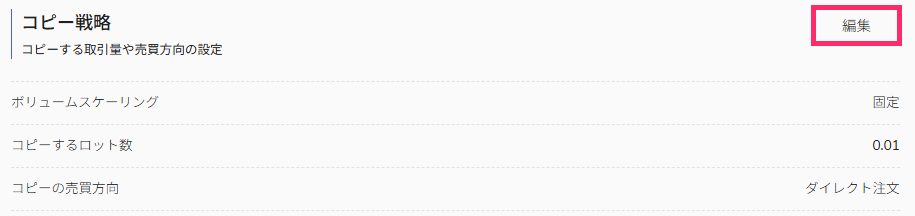
推奨設定値
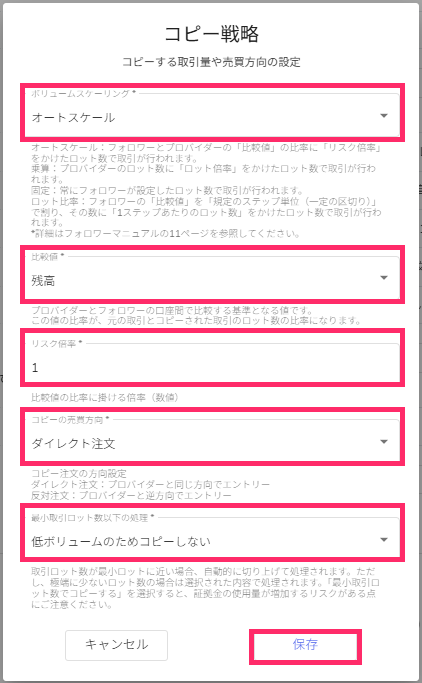
- ボリュームスケーリング:【オートスケール】を選択
- 比較値:「残高」を選択
- リスク倍率:比較値の比率に掛ける倍率(数字)【1】を入力
- コピーの売買方向:「ダイレクト注文」を選択
- 設定内容を確認し「保存」をクリック
▼各設定内容の詳細はこちらをご参照ください。
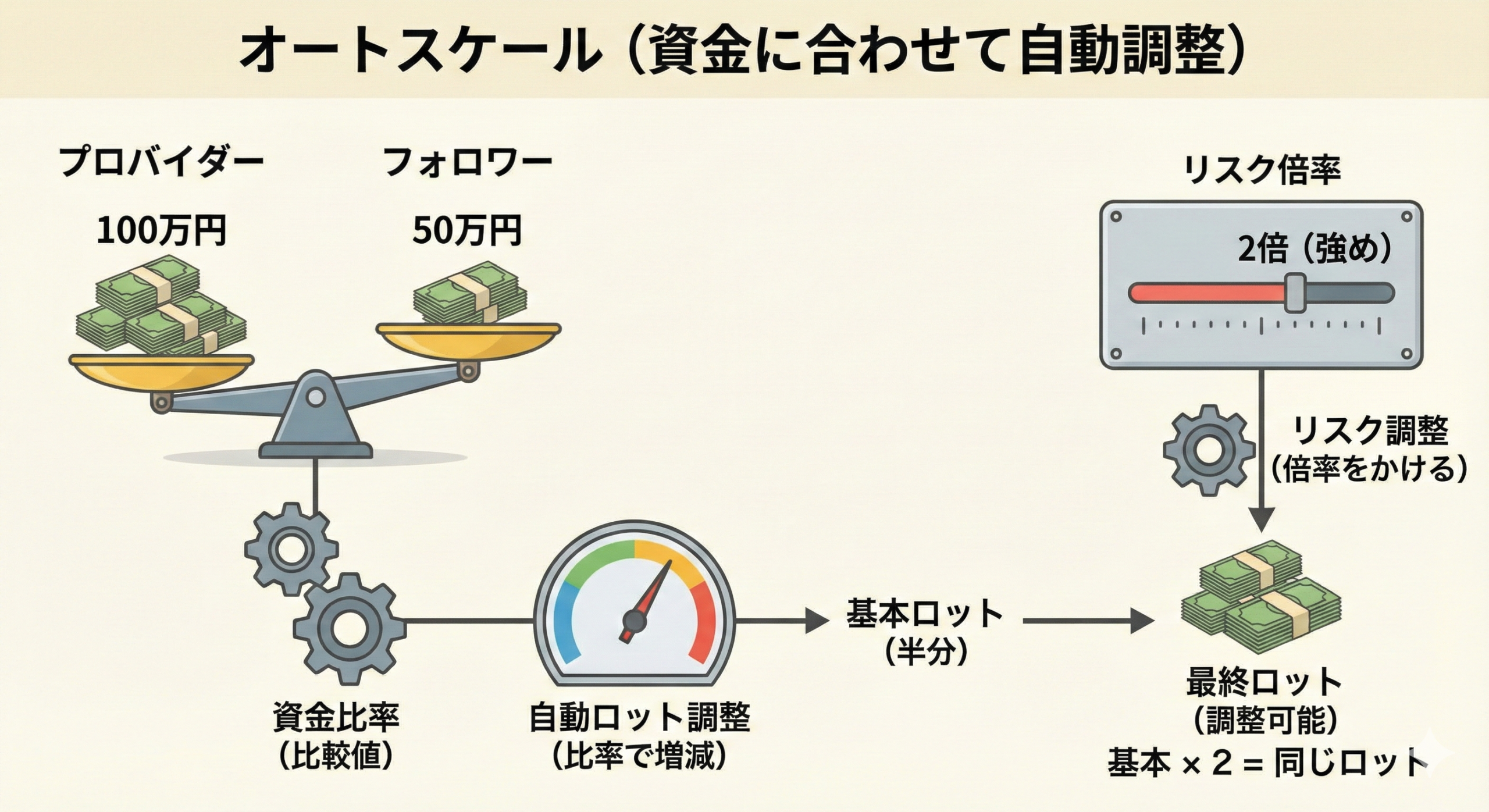
フォロワー口座とプロバイダー口座の「比較値」の比率に「リスク倍率」をかけたロット数で取引がコピーされる
*比較値は残高と有効証拠金から選択できます。
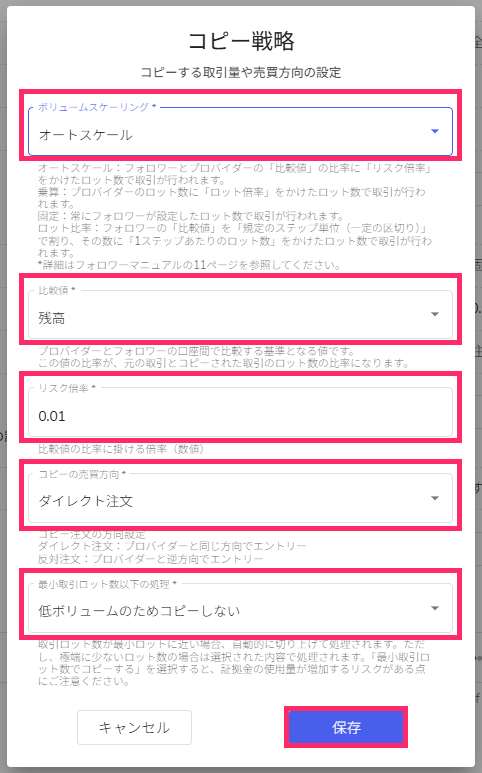
- ボリュームスケーリング:【オートスケール】を選択
- 比較値:「残高」/「有効証拠金」を選択
- リスク倍率:比較値の比率に掛ける倍率(数字)を入力
- コピーの売買方向:「ダイレクト注文/プロバイダー口座と同じ方向でポジションをコピーする」「反対注文/プロバイダー口座と逆方向でポジションをコピーする」
- 設定内容を確認し「保存」をクリック
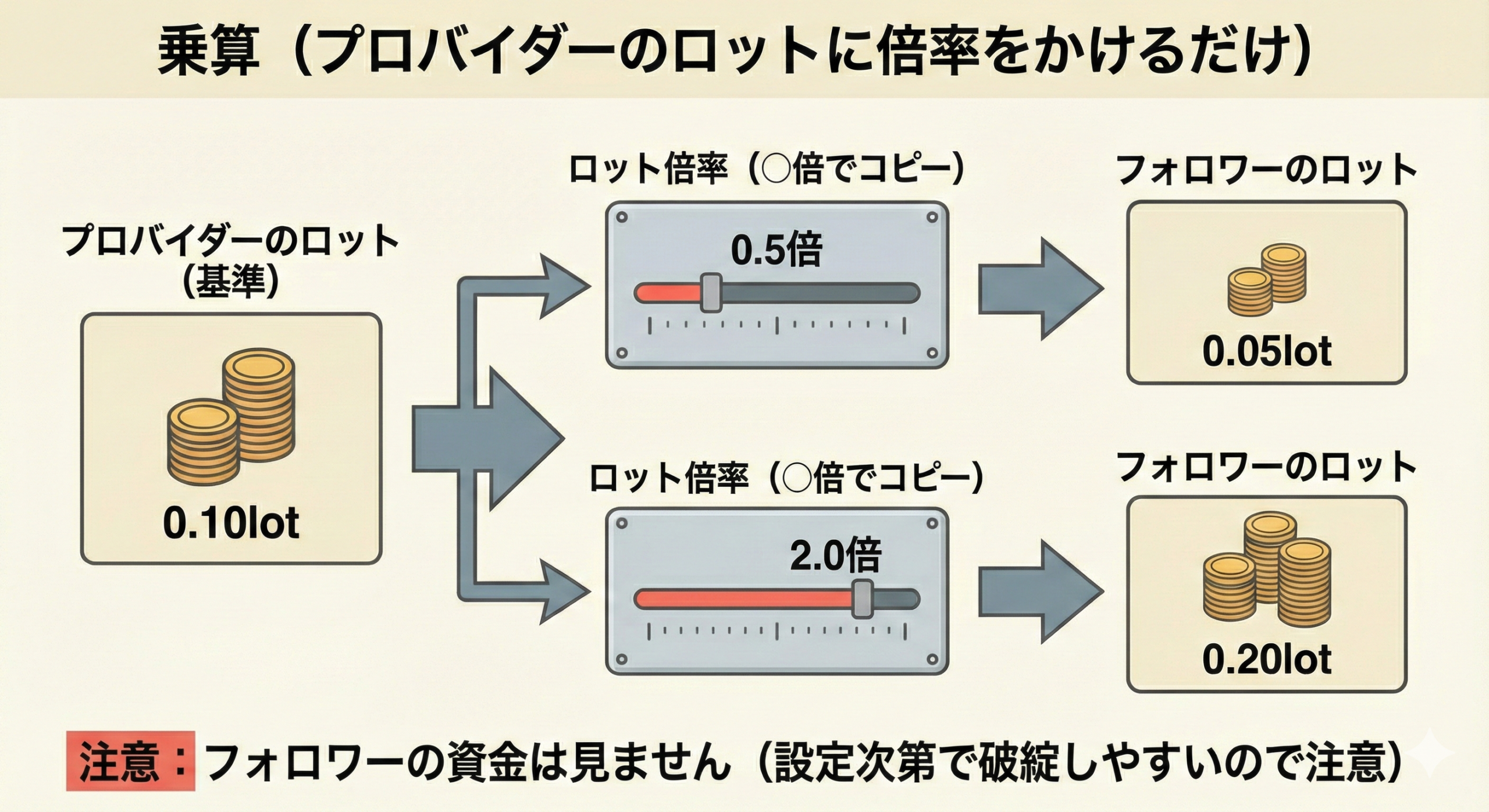
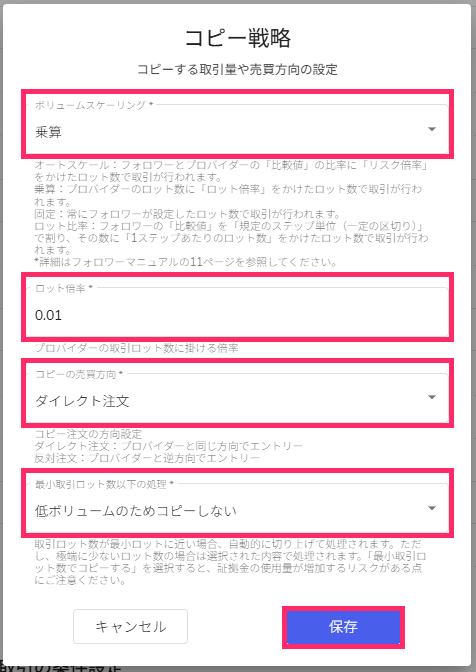
- ボリュームスケーリング:【乗算】を選択
- ロット倍率:プロバイダー口座の取引ロットにかける倍率(数字)を入力
- コピー売買方向:「ダイレクト注文/プロバイダー口座と同じ方向でポジションをコピーする」「反対注文/プロバイダー口座と逆方向でポジションをコピーする」のいずれかを選択
- 最小取引ロット数以下の処理:「低ボリュームのためコピーしない」「最小取引ロット数でコピーする」のいずれかを選択
- 設定内容を確認し「保存」をクリック
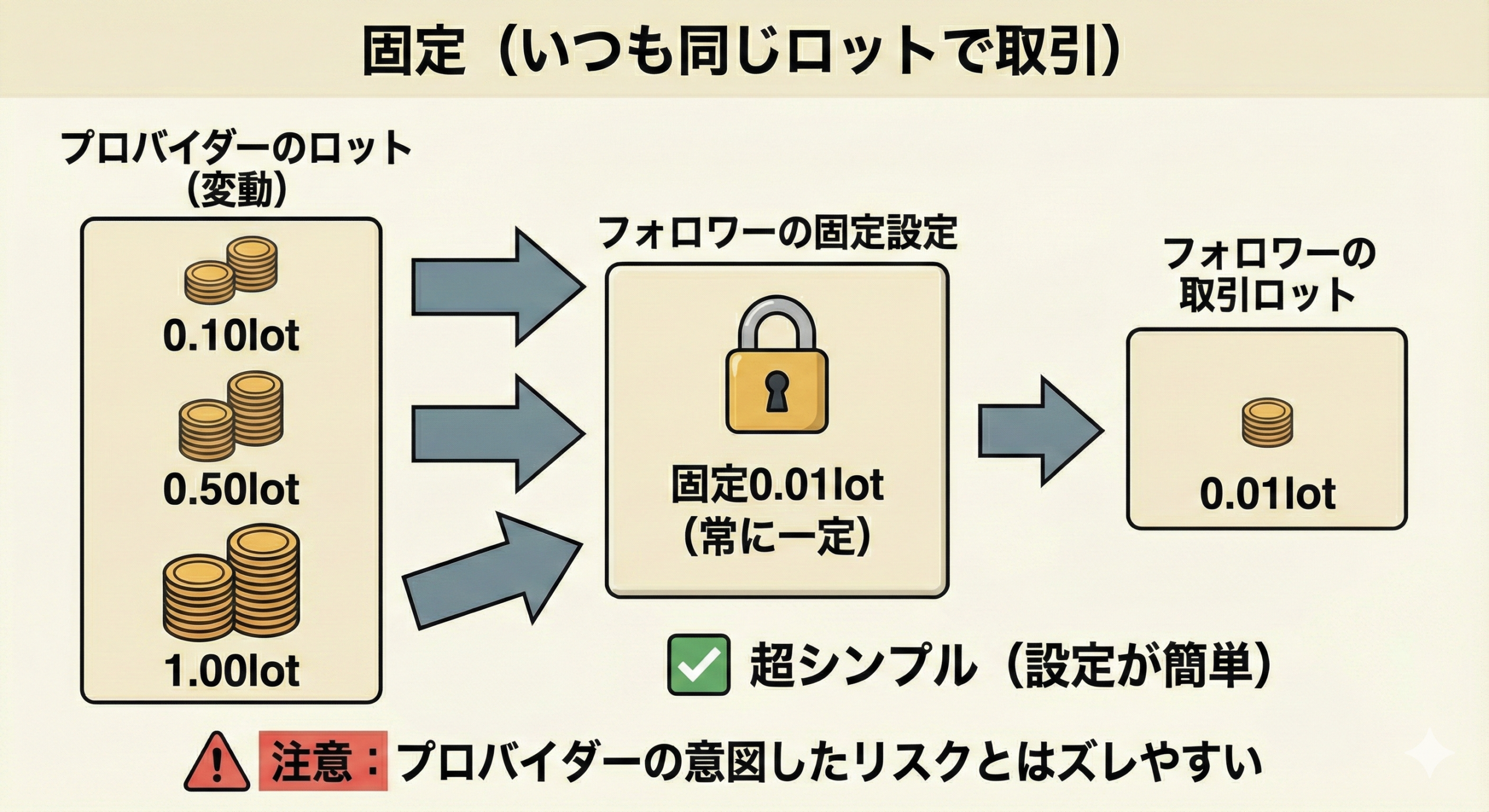
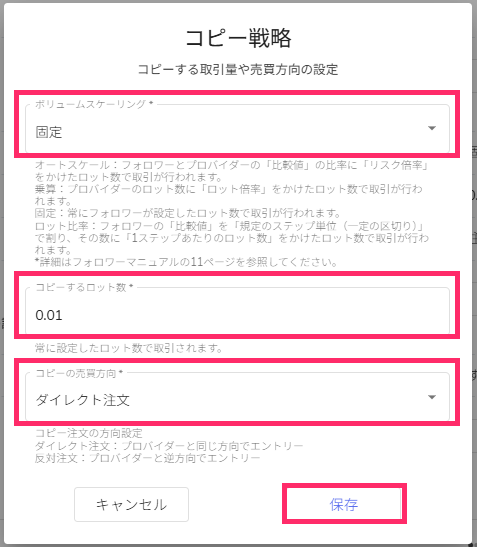
- ボリュームスケーリング:【固定】を選択
- コピーするロット数:設定したいロット数を入力
- コピーの売買方向:「ダイレクト注文/プロバイダー口座と同じ方向でポジションをコピーする」「反対注文/プロバイダー口座と逆方向でポジションをコピーする」
- 設定内容を確認し「保存」をクリック
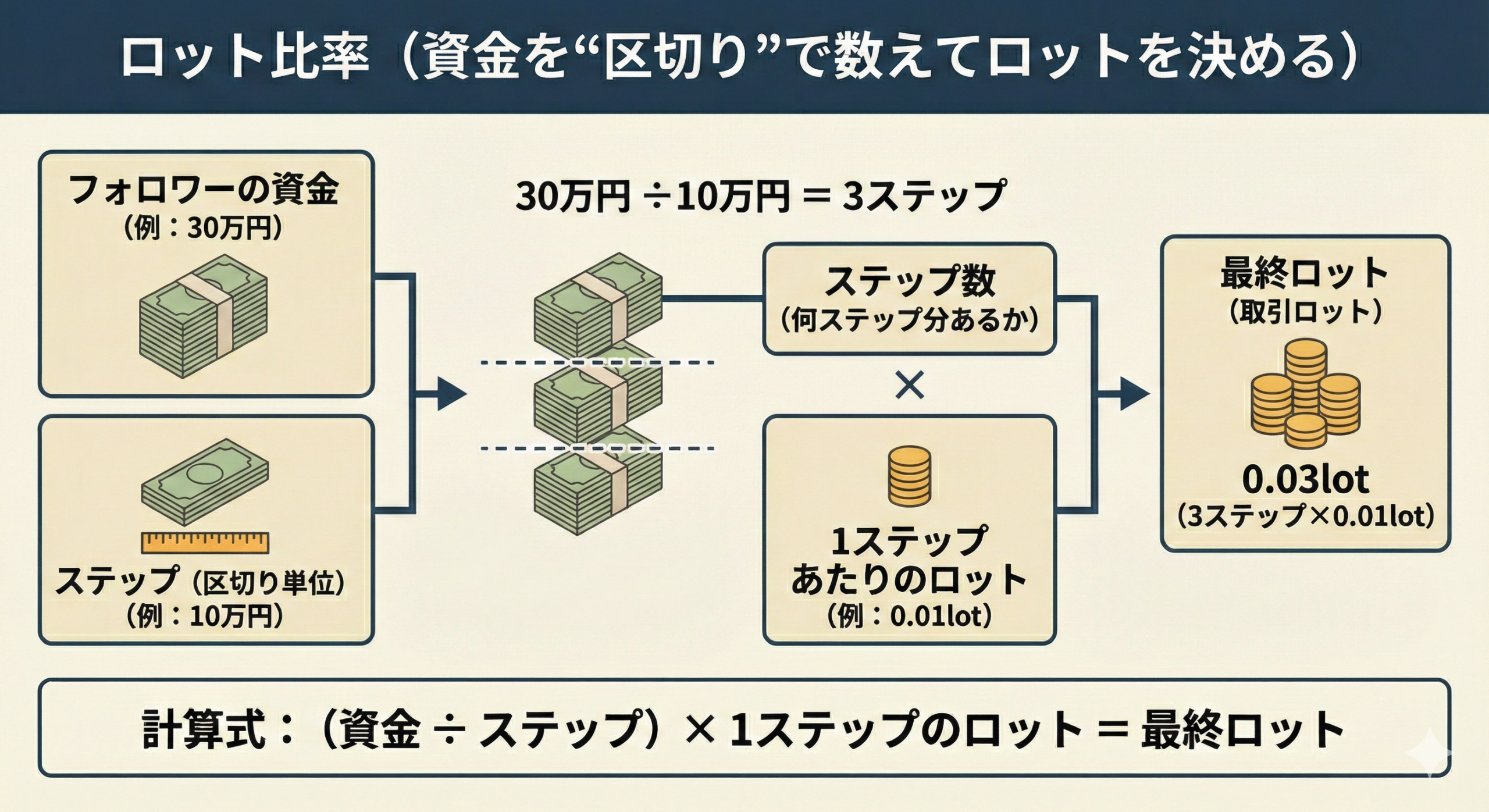
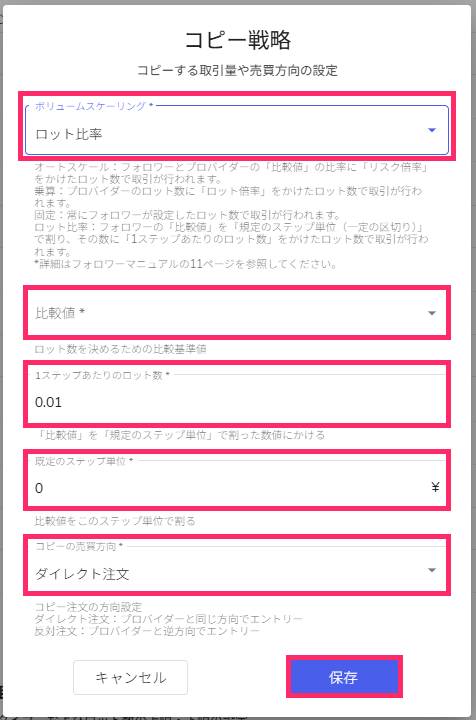
- ボリュームスケーリング:【ロット比率】を選択
- 比較値:「残高」/「有効証拠金」を選択
- 1ステップあたりのロット数:
*ここで設定した数値をかけたロット数が反映 - 既定の捨てステップ単位:数値を入力
- コピーの売買方向:
- 「ダイレクト注文/プロバイダー口座と同じ方向でポジションをコピーする」「反対注文/プロバイダー口座と逆方向でポジションをコピーする」
- 設定内容を確認し「保存」をクリック
詳細設定③:最大コピーロット数

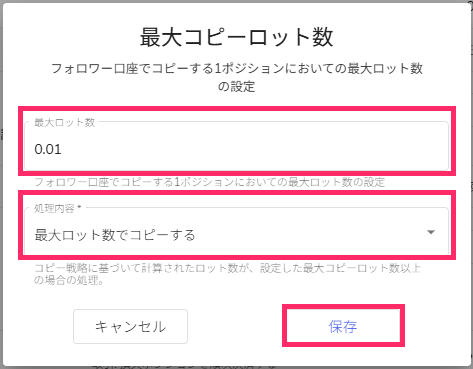
- 最大ロット数:コピーする最大ロット数を入力
- 処理内容:「コピーしない」/「最大ロット数でコピーする」のいずれかを選択
- 設定内容を確認し「保存」をクリック
詳細設定④:リスク管理


- パラメータ(基準値)*1:「合計損失/合計利益/含み損」のいずれかを選択
*1_コピー開始以降にコピーされた全取引において、自動処理をするために基準として比較される数値の設定 - しきい値*2:金額を入力
*2_しきい値とは・・・自動処理を実行させるための数値 - コピー登録に関する処理:しきい値に達した場合の処理を「継続する/停止する/登録解除する」のいずれかから選択
- 取引に関する処理:しきい値に達した場合の処理を「すべて維持する/すべて決済する/損失ポジションを順次決済する/すべての損失ポジションを決済する」のいずれかから選択
- 設定内容を確認し「作成」をクリック
6.コピーの有効化

- 「アクション」をクリック
- 「有効化」をクリック
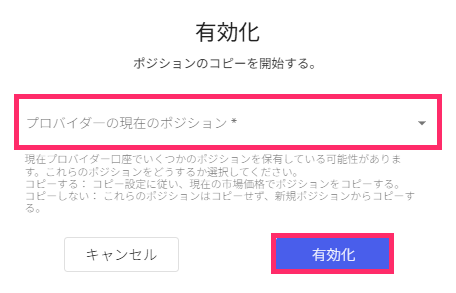
- プロバイダーの現在のポジション:「コピーする」「コピーしない」のいずれかを選択
- 「有効化」をクリック
7.配信メールの確認
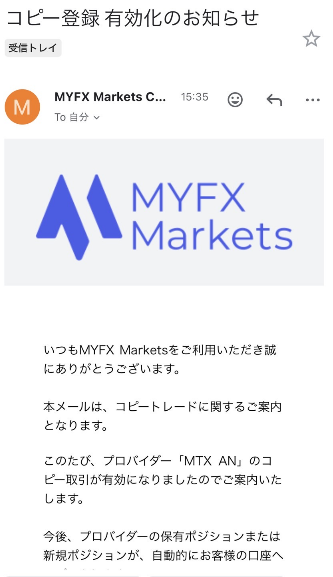
コピートレードが有効になると、登録メールアドレス宛に【コピー登録 有効化のお知らせ】のメール通知が届きます。
コピーされたポジションはMT4で確認・操作が可能となります。
8.コピー登録の確認
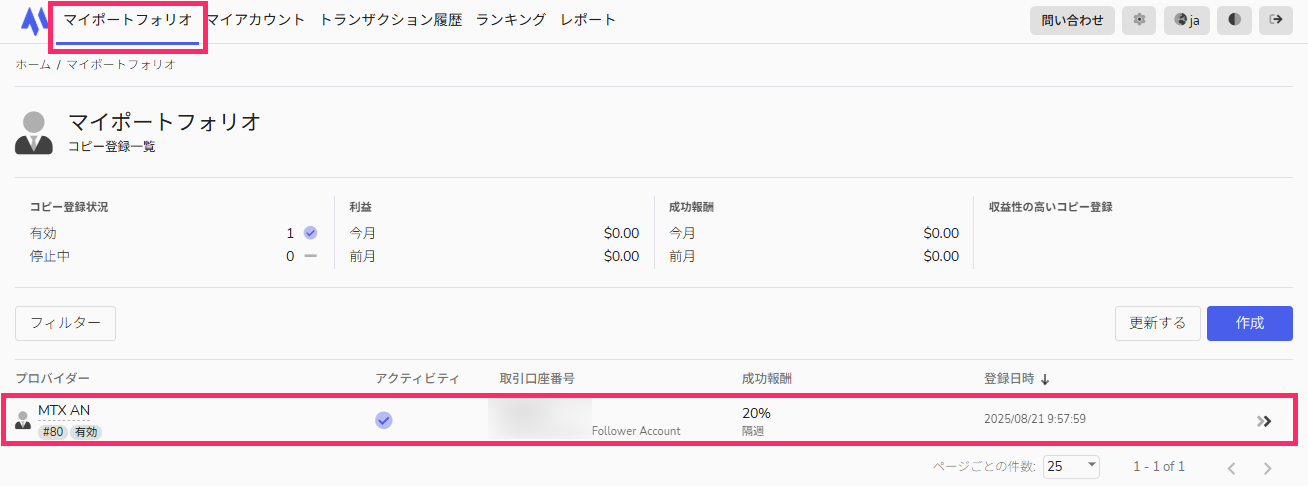
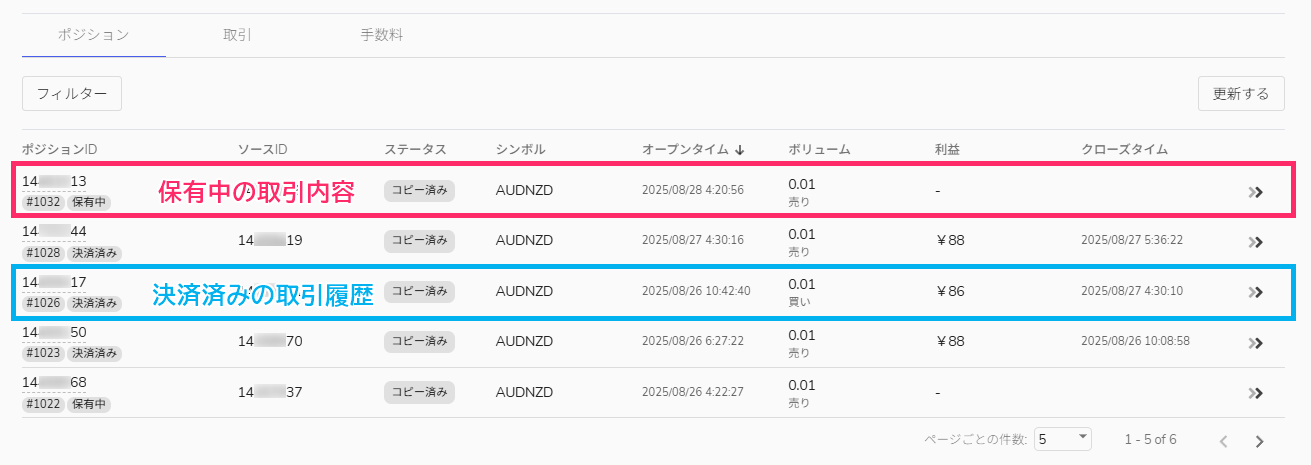
*コピーされた取引はMT4/MT5にて確認・操作が可能です。
関連記事一覧
 Trade +
 Trade +
 Trade +
 Trade +
 Trade +